

-
FAQ
-
4K NDI®视频编解码器
-
- 如何使用DJI 的 UVC 功能
- 如何使用UVC to HDMI 功能
- 如何使用OSD的时间戳功能
- 如何使用OSD的计分板功能
- 如何使用NDI发现功能
- 如何使用RTMP sever
- 如何切换到NDI模式?
- 如何切换到解码模式?
- 如何切换HDMI的环出和输出?
- ZowieBox支持OSD吗?
- 如何使用ZowieBox连接PTZ相机?
- 如何使用ZowieBox的直流输出接口为其他PTZ相机供电?
- 如何使用X-Box手柄控制ZowieBox连接的PTZ相机?
- ZowieBox支持组播传输吗?
- 如何使用Tally灯?
- ZowieBox支持将视频文件保存到本地磁盘吗?
- 使用ZowieBox传输4K30信号时,从编码到渲染的延迟是多少?
- 设备很热,会不会有什么问题?
- 使用ZowieBox传输4K30信号时,从编码到渲染的延迟是多少?
- ZowieBox是否支持应用于游戏领域,即当使用ZowieBox直播到YouTube等平台时可以使用零延迟环出?
- ZowieBox可以切换到静态图像吗,例如一张jpeg上面写着马上回来一样。
- ZowieBox可以使用多个NDI源作为输入码?
- 如何将录像文件存储到NAS?
- ZowieBox是否可以使用USB-C直接供电?
- 若ZowieBox未连接到网络,如何控制录像功能?
- 如何使用录像功能?
- ZowieBox支持的录像格式
- 如何解决从 PS5 捕获 4KP60 视频时无信号的问题?
- 如果预览屏幕上没有捕捉到任何内容,我该怎么办?
- 若使用3.5mm的音频输入,音频也能够通过HDMI输出吗?
- 如何推流到Wowza
- ZowieBox检测电脑信号源为错误分辨率或不支持的分辨率时如何设置参数
- ZowieBox支持哪些USB 串口?
- 如何通过局域网进行点对点图传
- 如何在互联网上进行点对点视频图传
- 获取RTSP拉流地址
- 录像预览无法播放
- Feelworld输出无法被检测
- 为什么ZowieBox解码来自VLC、NDI、OBS等软件的NDI源显示解码格式不支持?
- 为什么ZowieBox无法识别Mac mini的信号?
- 如何使用SRTMiniSever进行推流
- 如何使用OBS的NDI插件发现ZowieBox的NDI源?
- 如何修改AMD显卡参数使ZowieBox输出正常
- 如何在解码模式下切换输出分辨率
- 如何使用vMix解码/编码SRT到ZowieBox
- 升级后设备工作异常如何恢复
- 4K60/4K50/1080p120/1080p100输入被识别为1080p60/50
- 新旧ZowieBox功能对比
- 如何使用U盘升级
- 如何使用USB MIC
- ZowieBox解码NDI报错时如何排查问题
- 为何输入到显示器/导播台中图像发绿/无图?
- 如何升级Zowietek系列产品?
- 如何使用NDI组播?
- 升级失败问题排查
- 如何使用NDI发现服务器进行跨网段编解码
- 如何切换sdi输出模式为A/B
- 如何使用SRT推流到OBS
- Zowietek产品是否支持小数点分辨输入,编码与录像
- 如何使用SRT Caller、Listener与Rendezvous模式
- UVC相机兼容性
- 如何设置码率
- 展示剩余文章 ( 47 ) 折叠文章
-
- 如何推流到哔哩哔哩
- 如何推流到抖音
- 如何在OBS中获取ZowieBox的编码信号?
- 如何在vMix中获取ZowieBox的编码信号?
- ZowieBox 可以同时推流到多个直播平台吗?
- 是否可以使用 ZowieBox 解码其他设备发出的 NDI® 流?
- ZowieBox支持组播传输吗?
- 是否每次推流都需要创建一个新的推流任务,或者推流地址和密钥设置后不再需要修改?
- 如何解决OBS中的音画不同步问题?
- ZowieBox是否可以存储多个流地址?
- ZowieBox可以在直播过程中进行录像吗?
- ZowieBox支持的推流平台
- 如何使用AVoIP/UVC to NDI 功能
- Youtube直播时音画不同步的参数建议
-
医疗录像机
-
4K 术野摄像机
-
4K 微型摄像机
-
- 如何使用ZowieCam录像
- 为何有时使用OSD菜单修改参数无效
- 画面颜色偏色时如何设置
- 如何翻转输出画面
- 如何翻转编码画面
- 如何进行降噪
- 如何查询ZowieCam的IP地址
- 如何使用按键的快捷功能
- 如何使用Tally灯
- 如何切换到待机模式
- 如何使用OSD菜单调整输出分辨率
- ZowieCam运行温度
- Youtube直播时音画不同步的参数建议
- 为何输入到显示器/导播台中图像发绿/无图?
- 如何降低ZowieCam温度/风扇声音
- 录像时音画不同步如何改善
- 使用过程中AF型号的ZowieCam画面抖动如何改善
- 如何校正 ZowieCAM M12 AF 一角的图像模糊的问题?
- 如何升级Zowietek系列产品?
- 如何使用NDI组播?
- 升级失败问题排查
- 如何使用NDI发现服务器进行跨网段编解码
- 如何使用SRT推流到OBS
- Zowietek产品是否支持小数点分辨输入,编码与录像
- 如何使用SRT Caller、Listener与Rendezvous模式
- 如何使用 UVC OUT 功能
- 展示剩余文章 ( 11 ) 折叠文章
-
-
4K PTZ 摄像机
-
- 如何查看ZowiePTZ的IP地址
- 红外遥控控制快捷键
- 前面板指示灯含义
- 如何使用红外遥控器调整输出分辨率
- 不同焦距工作距离建议
- ZowiePTZ的工作温度
- 如何使用Tally灯
- 如何将ZowiePTZ切换到待机模式
- 如何翻转输出/编码图像
- 如何使用红外遥控修改ZowiePTZ的IP地址
- 如何使用USB升级
- 如何使用红外遥控恢复默认IP设置和用户名密码
- 如何使用红外遥控恢复默认出厂设置
- ZowiePTZ颜色不正确时如何校准
- 为何有时红外遥控无反应?
- 如何使用红外遥控修改端口信息
- 如何进行降噪
- 为何有时无法使用OSD菜单修改参数?
- Onvif协议的用户名与密码
- 如何使用串口控制ZowiePTZ
- 能通过哪些方式控制ZowiePTZ?
- 如何使用BITFOCUS Companion控制ZowiePTZ
- 如何使用STREAM DECK 控制ZowiePTZ
- 如何安装OBS插件并通过OBS控制相机
- 如何使用vMix控制相机
- 如何使用ZowiePTZ软件控制ZowiePTZ
- 如何调整红外遥控方向与云台旋转方向
- 如何使用ZowieBox控制ZowiePTZ
- 通过Xbox手柄控制ZowiePTZ
- 如何使用USB MIC
- Youtube直播时音画不同步的参数建议
- 为何输入到显示器/导播台中图像发绿/无图?
- 录像时音画不同步如何改善
- 如何升级Zowietek系列产品?
- 如何使用NDI组播?
- 升级失败问题排查
- 如何使用NDI发现服务器进行跨网段编解码
- 如何使用SRT推流到OBS
- Zowietek产品是否支持小数点分辨输入,编码与录像
- 如何使用SRT Caller、Listener与Rendezvous模式
- 如何切换相机与红外遥控器地址
- 展示剩余文章 ( 26 ) 折叠文章
-
-
ZowieX
-
- 正在检索
-
控制键盘
如何将录像文件存储到NAS?
NAS全名为Network Attached Storage,可以通过网络将资料存储在大容量的设备当中,例如电脑磁盘或专用网络存储服务器等。
若需将ZowieBox的录像资料存储在电脑中,请先确保电脑与ZowieBox处于同一局域网中,然后按照下列顺序配置电脑。
将录像文件存储到电脑中
1、创建用户
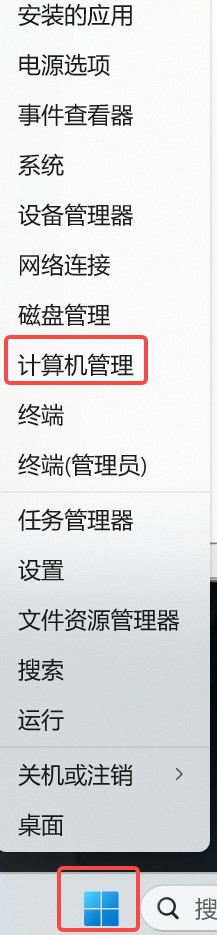
右击开始按钮并选择计算机管理。
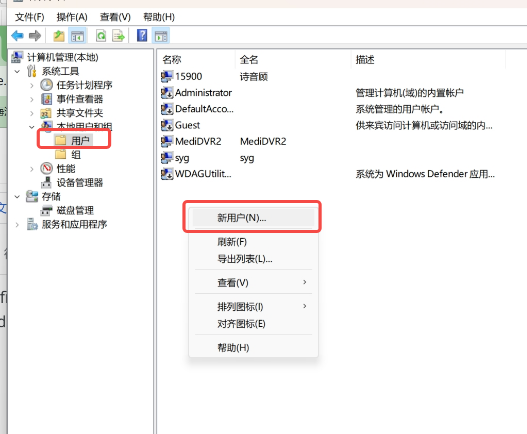
点击用户和组中的用户,并右击添加新用户;
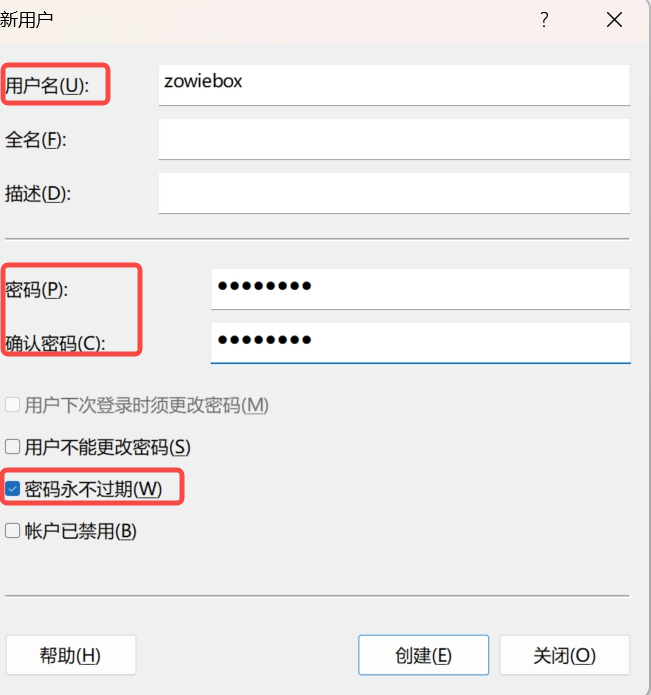
输入用户名与密码并勾选密码永不过期。
2、创建共享文件夹
在磁盘上创建一个新的文件夹(例如D:zowiebox)。
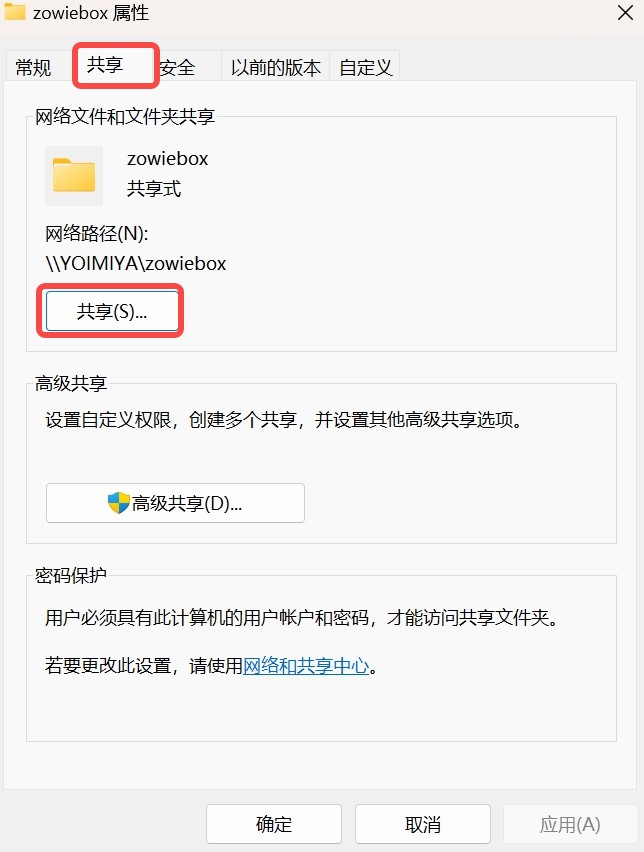
右击所需要共享的文件夹右击属性。
在属性中选择共享选项并点击共享。
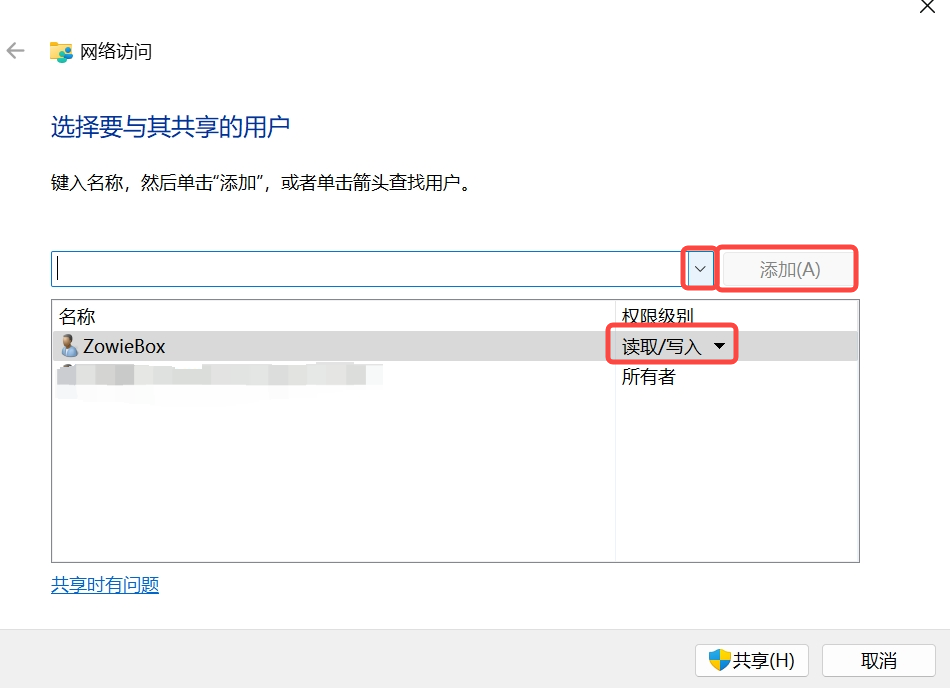
点击下拉键,选择刚才创建的用户名并添加。再将用户名的权限改为读取/写入并点击共享。
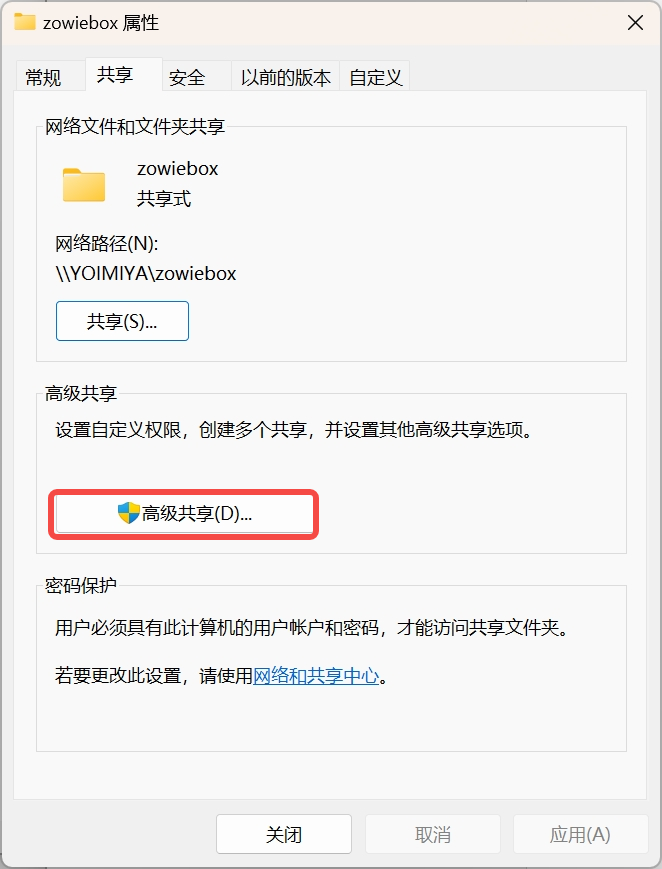
再次右击所需共享的文件夹选择属性选项并点击高级共享。
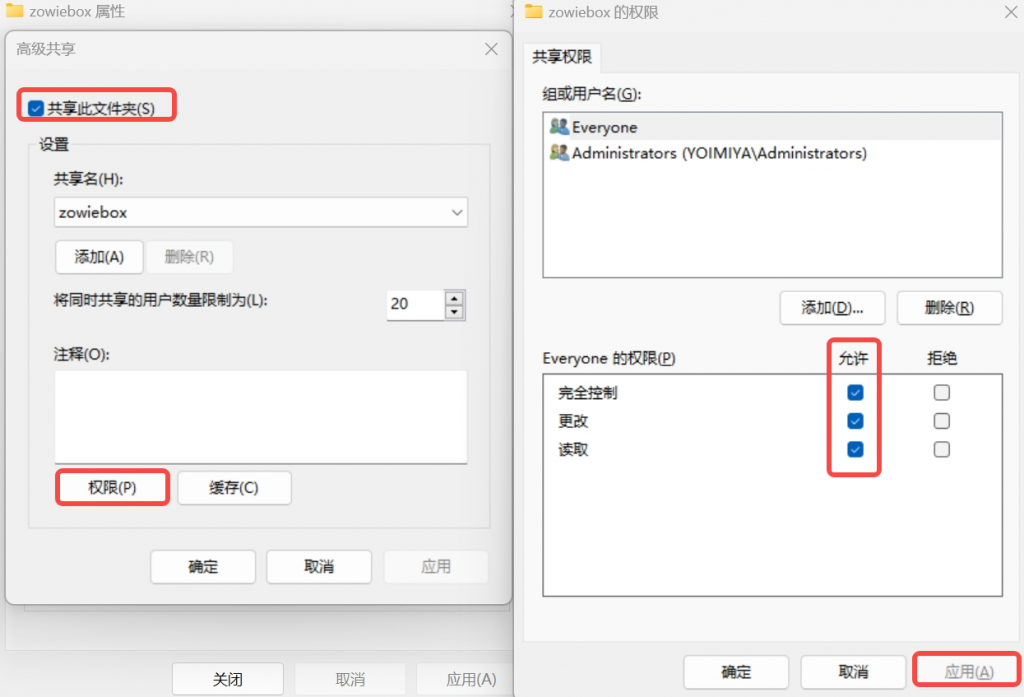
选择共享此文件夹后点击权限将用户权限修改为完全控制并点击应用。
3、启用Windows功能
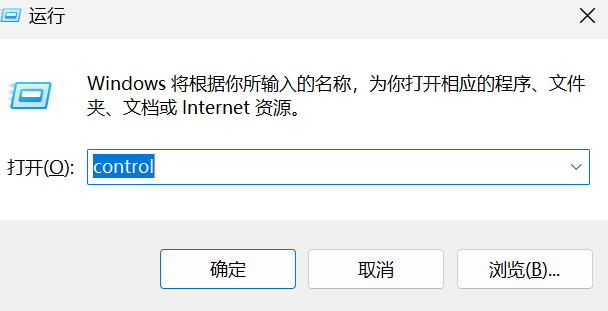
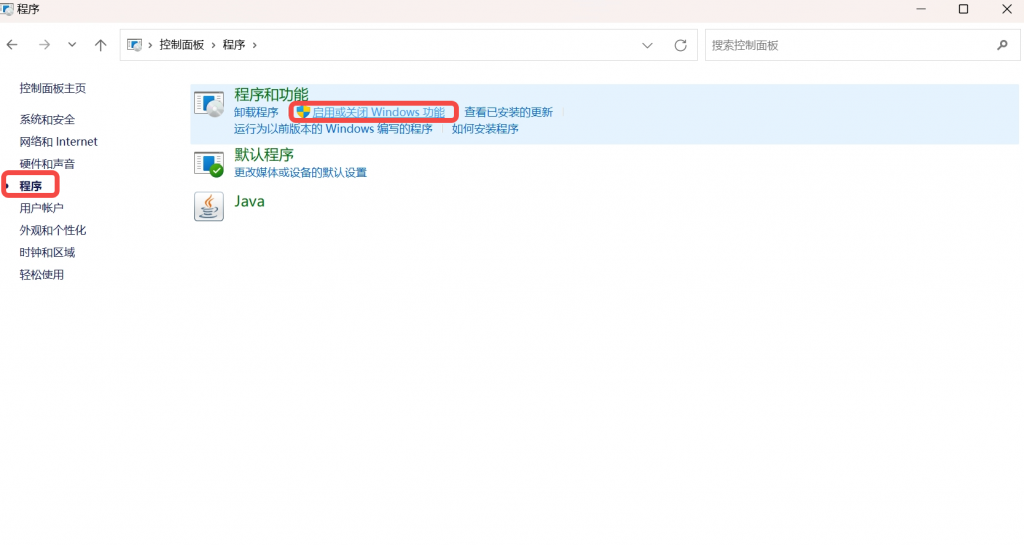
同时按住Win+R键,在弹出来的输入框中输入control并回车。
点击程序并选择启用或关闭Windows功能。
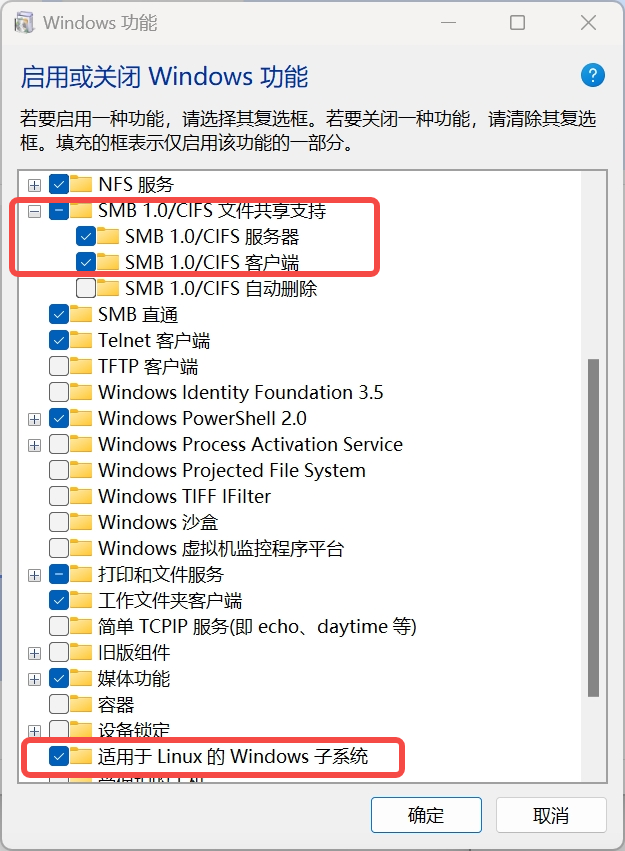
如右图所示将红框中的功能全部开启。
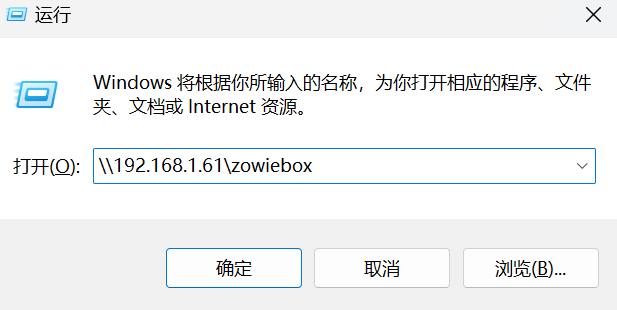
4、测试共享文件夹
使用在同一局域网中的另一台电脑。
使用快捷键Win+R唤出运行界面,在运行中输入共享文件夹的路径,若输入密码后成功进入,则说明共享成功。
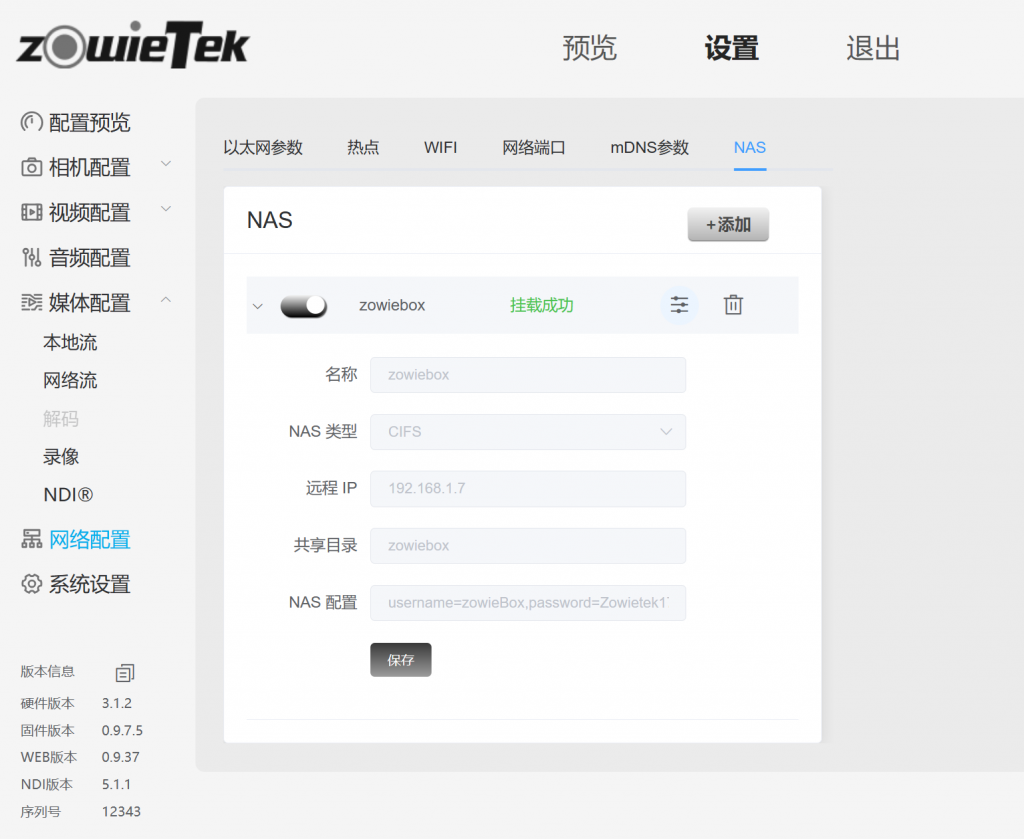
5、配置ZowieBox的NAS
登录ZowieBox的网页控制界面,依次点击设置->网络配置->NAS到达NAS配置界面。
点击+添加按钮添加一个新的NAS配置。
名称:输入自定义的名称以方便管理多个NAS。
NAS类型:目前仅支持CIFS
远程IP:输入文件夹所在的电脑的IP地址
共享目录:输入共享文件夹的目录(例如:所配置的zowiebox文件夹的路径为D:zowiebox,则只需要输入zowiebox即可)
NAS配置:请分别在=后面输入刚才创建的用户的名称与密码。
参数配置成功后请点击保存并打开NAS按钮,NAS将挂载成功。
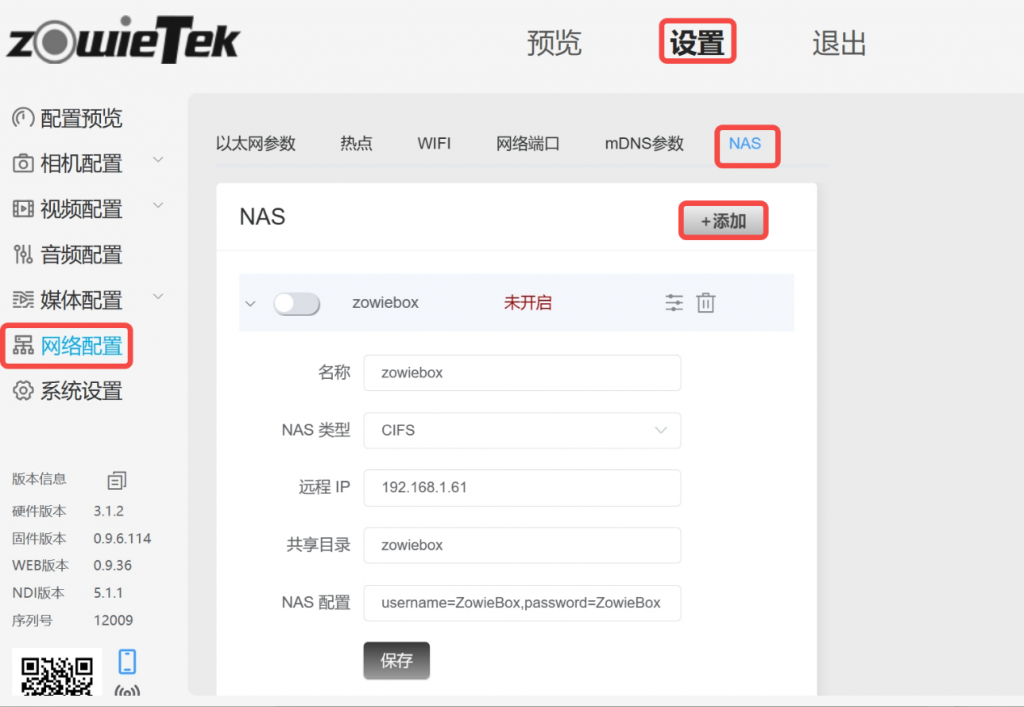
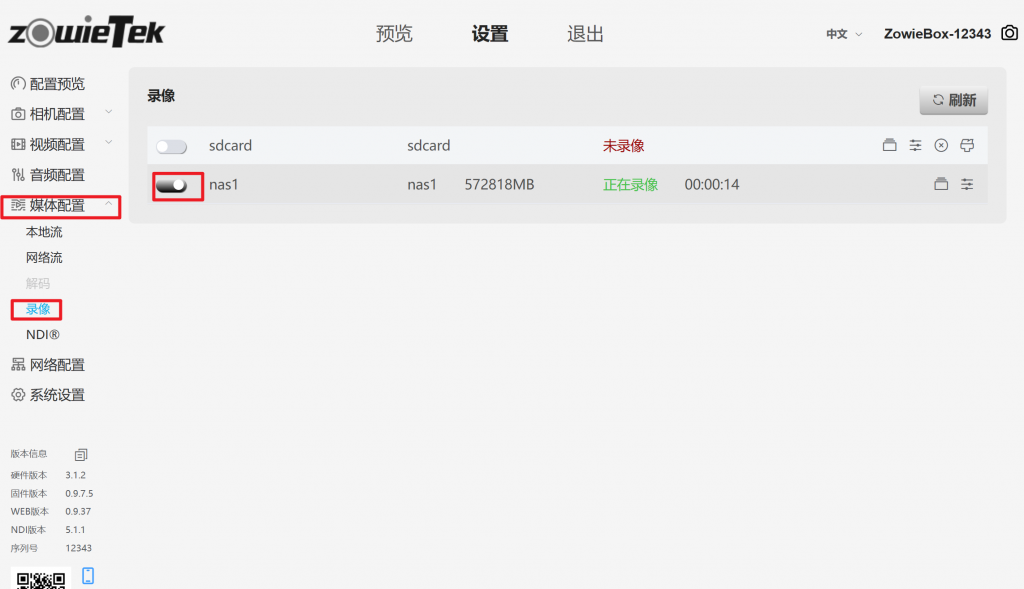
然后点击媒体配置->录像,ZowieBox已自动创建NAS的录像任务,打开录像按钮便可开始录像。
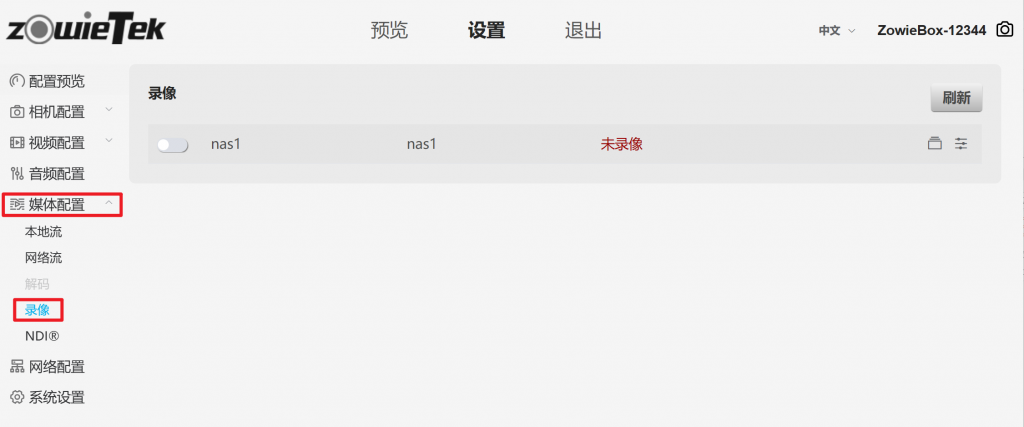
将录像文件存储到群晖服务器中
1、创建文件夹
登录群晖网页配置界面。点击控制面板选择共享文件夹。
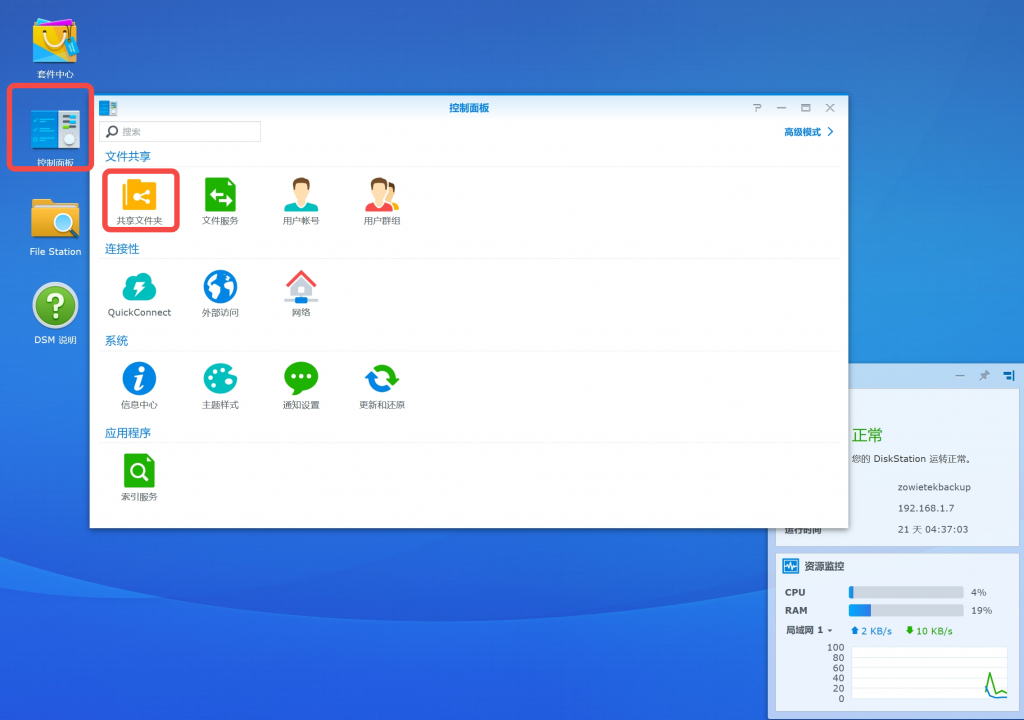
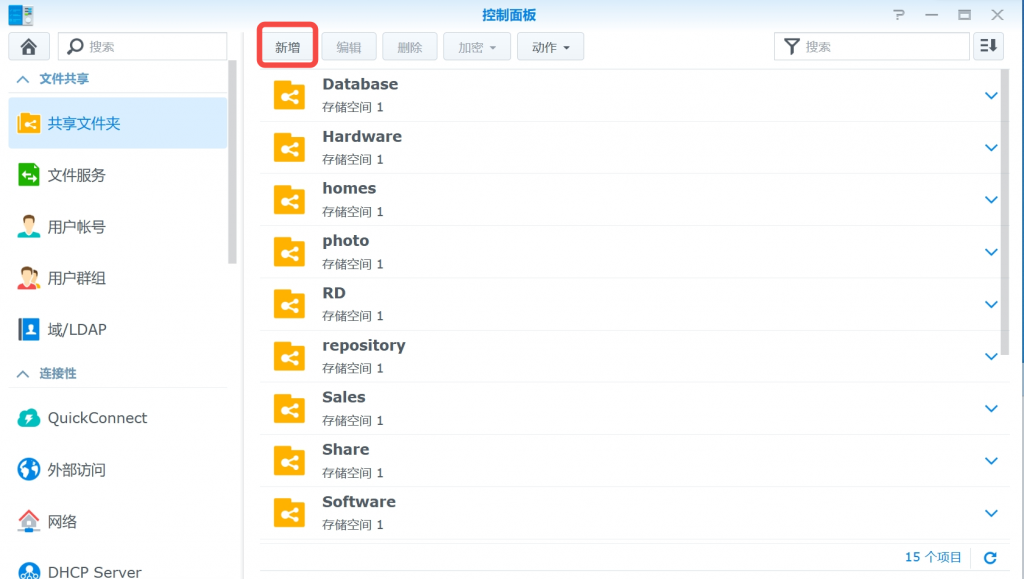
点击新增按钮新建一个文件夹
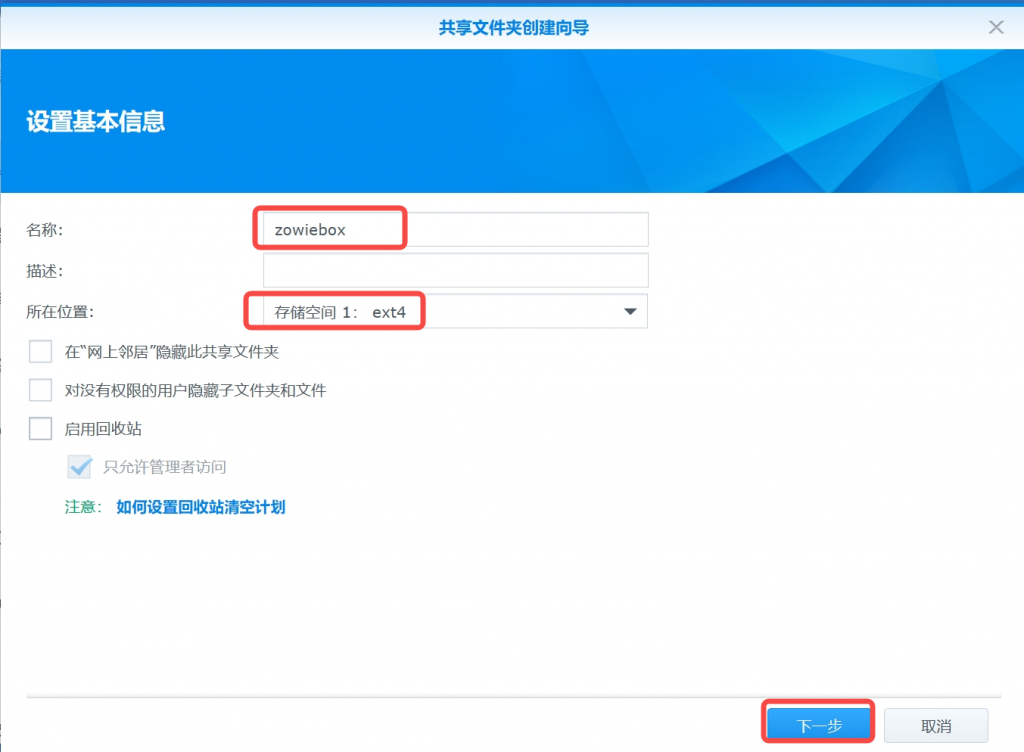
输入文件夹的文件名称并选择文件夹创建位置,然后点击下一步
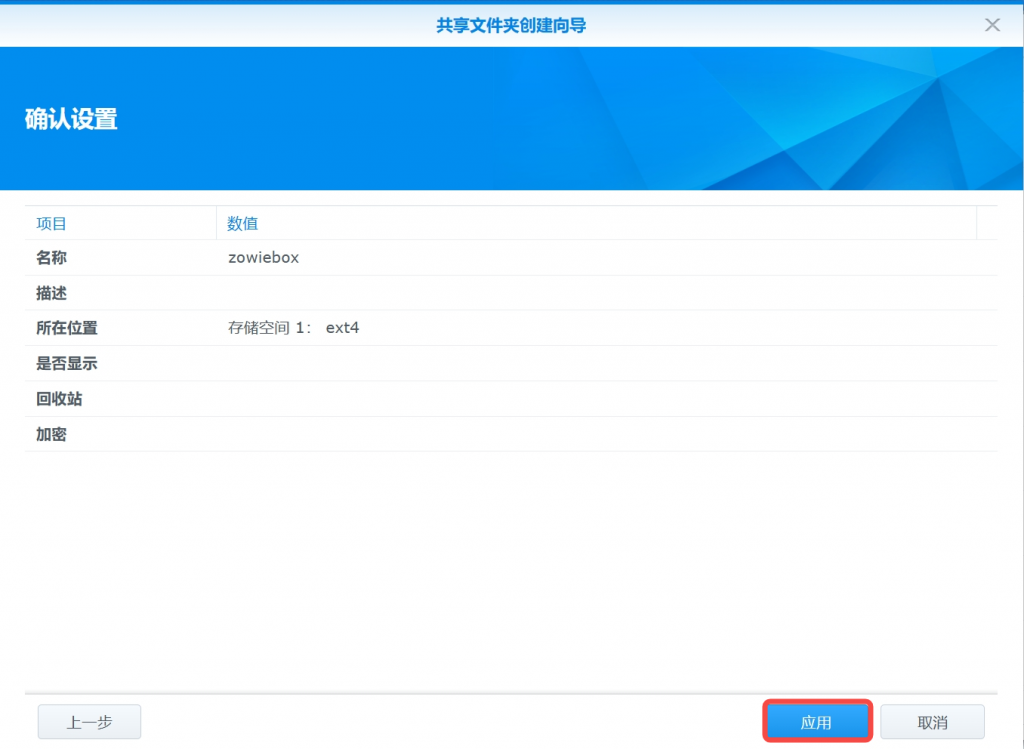
对文件夹的信息核对并点击应用
2、创建新用户
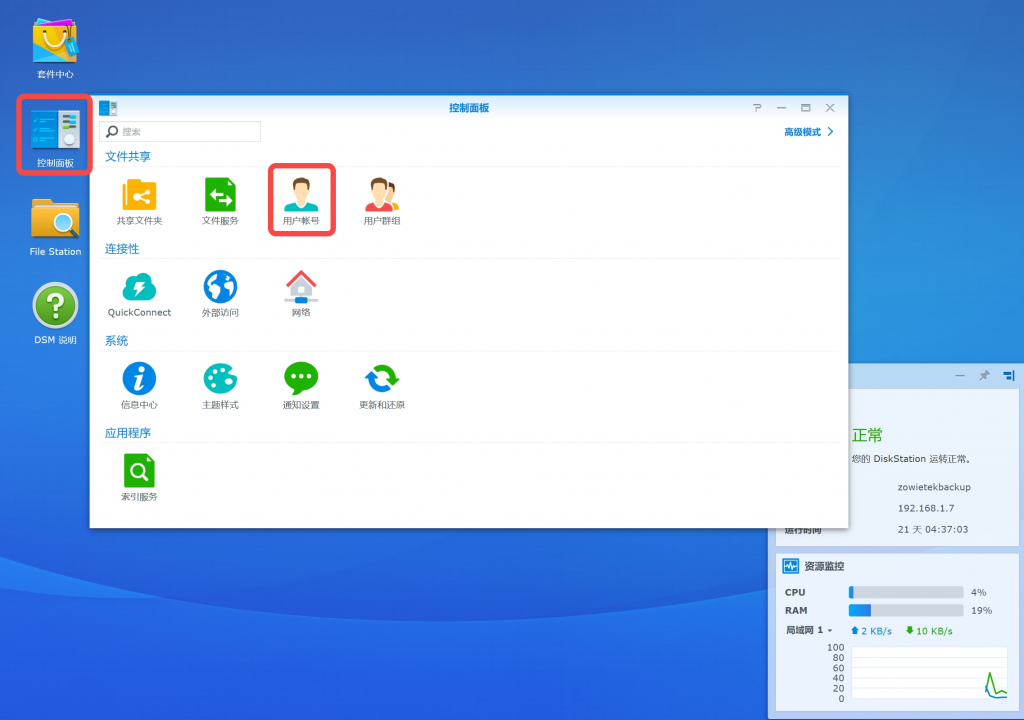
点击控制面板后点击用户账号选择
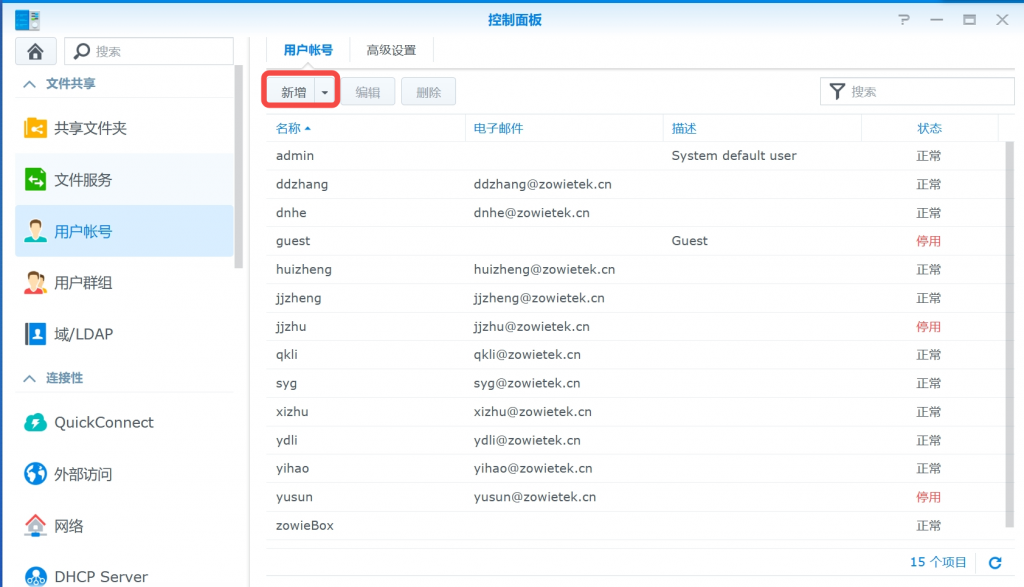
点击新增创建一个新用户
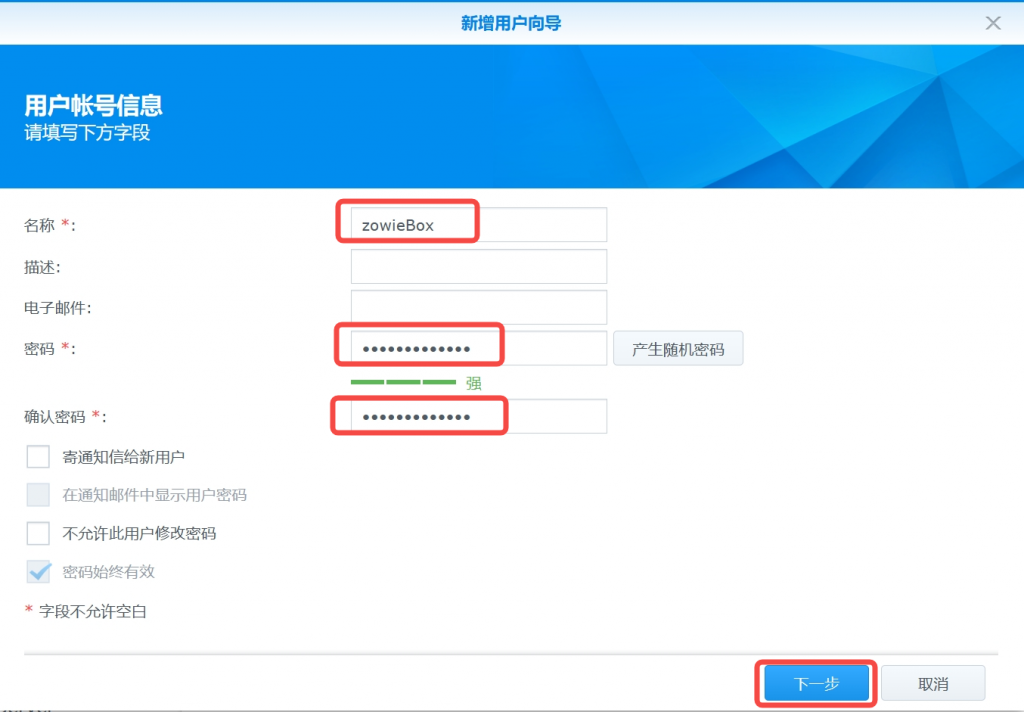
输入用户名与密码并点击下一步。
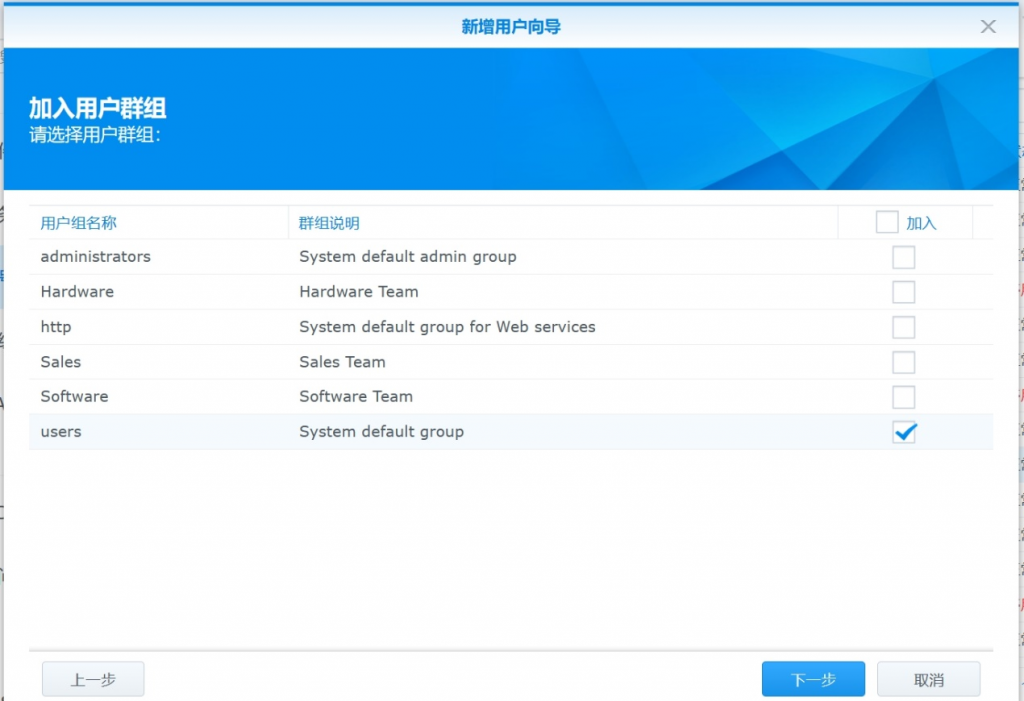
选择用户群组并点击下一步
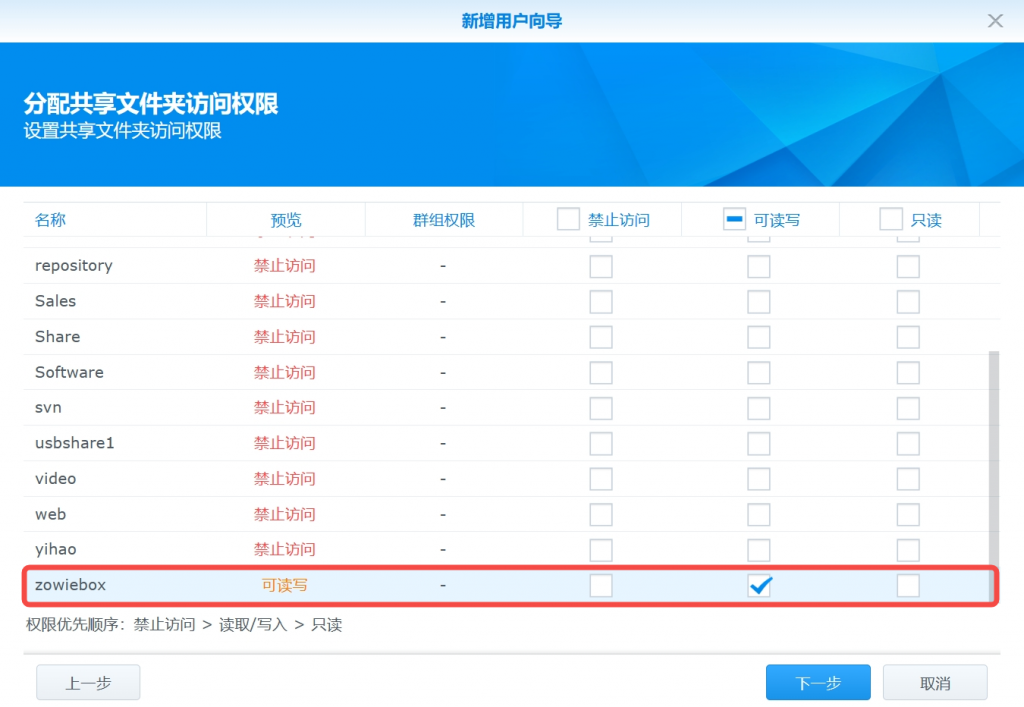
将刚才创建的共享文件夹的权限改为可读写并点击下一步。
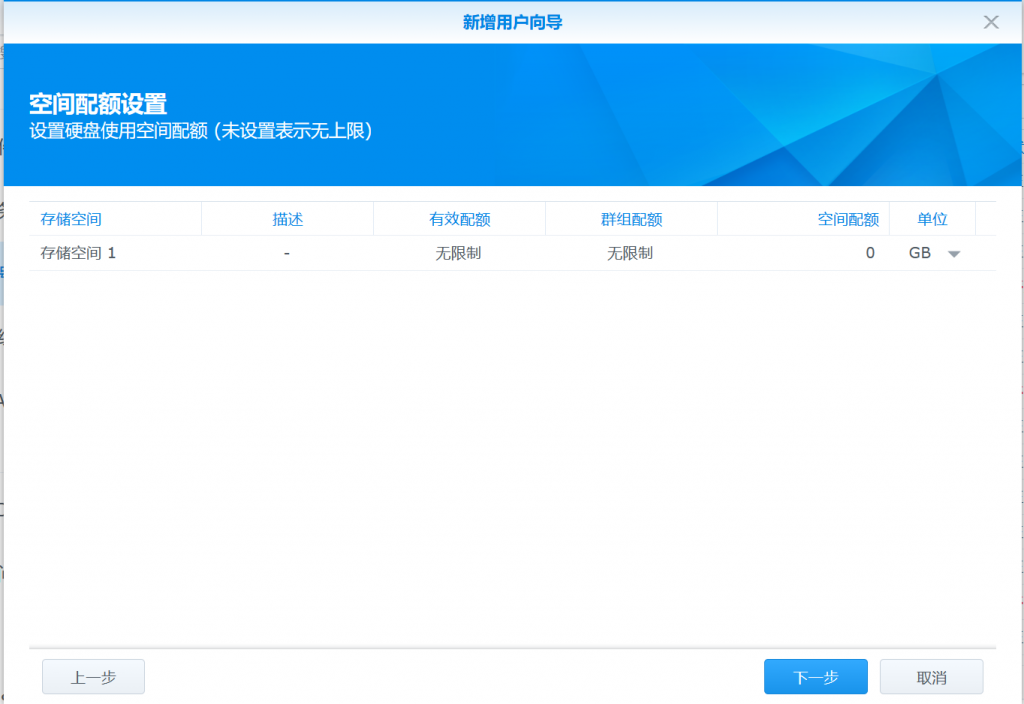
对空间配额进行设置并点击下一步。
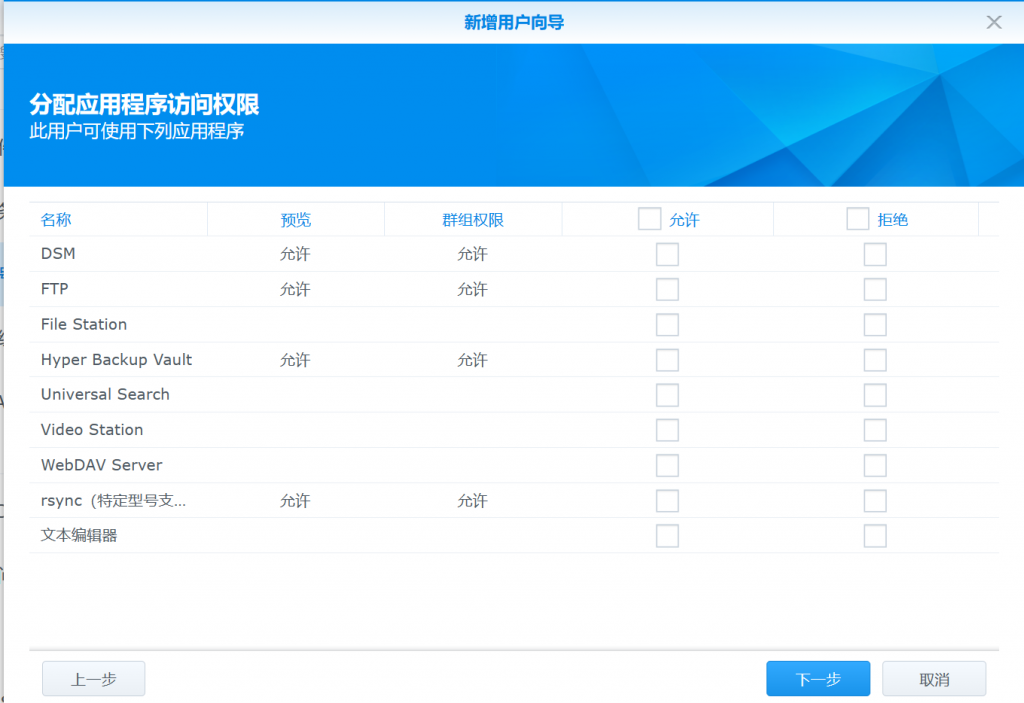
对用户的应用程序访问权限进行分配并点击下一步。
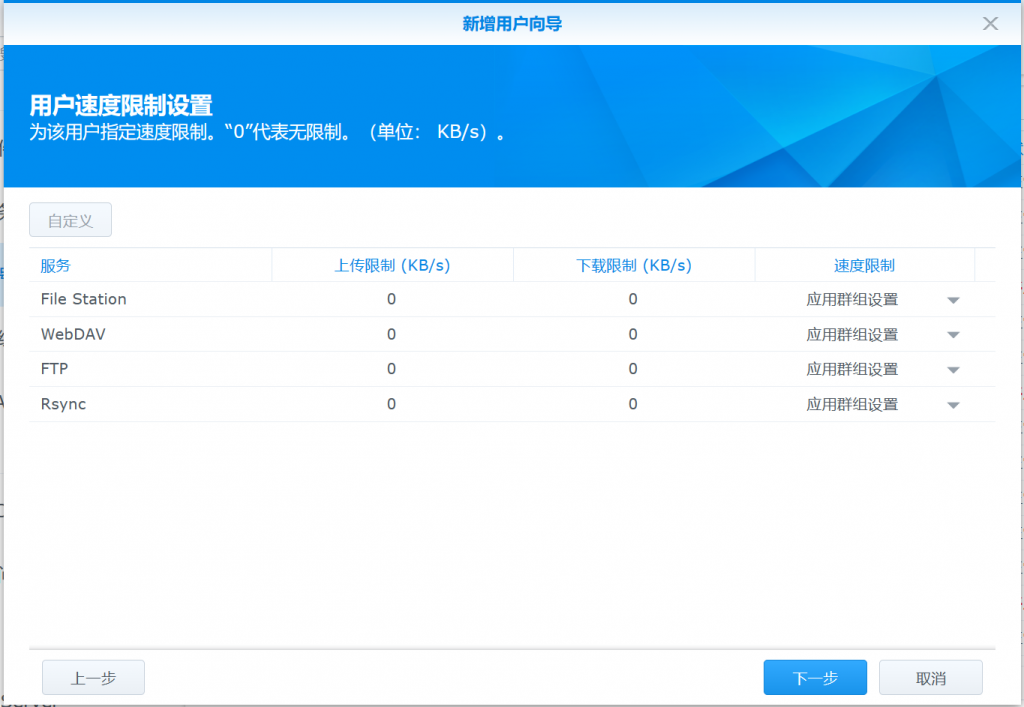
对用户的速度限制进行设置。
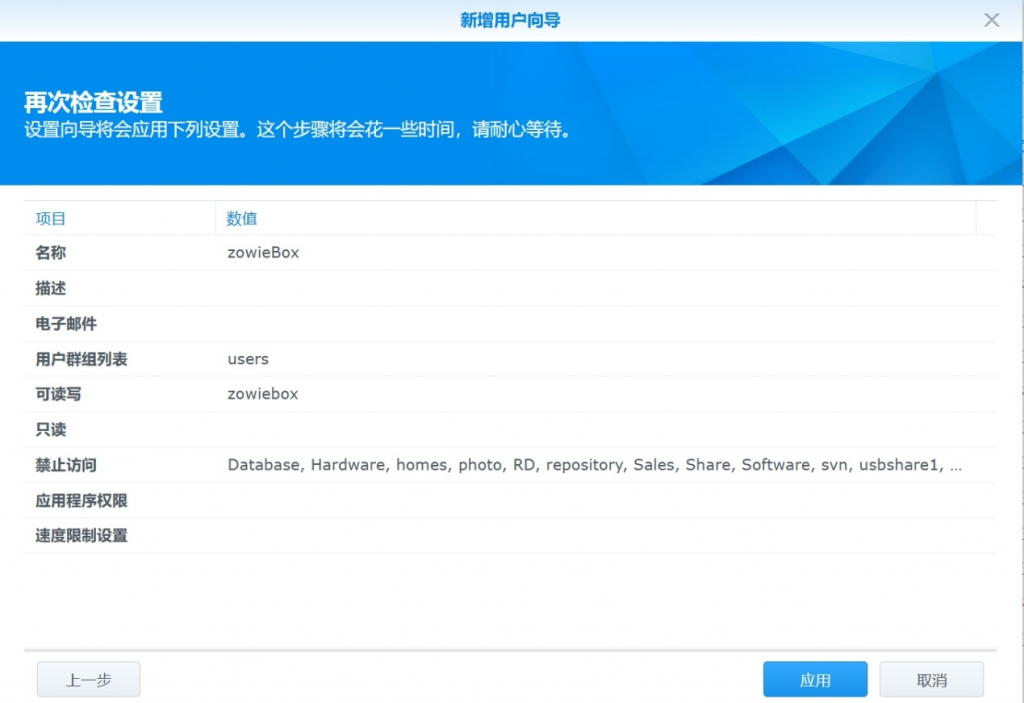
对刚才进行的配置进行检查并点击应用。
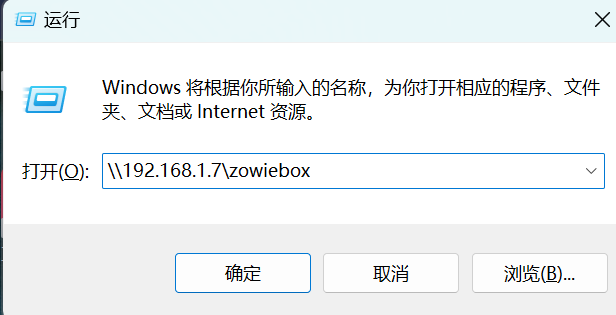
3、测试共享文件夹
同时按住Win+R按钮,在弹出的窗口中输入文件夹路径,若输入用户名和密码后成功进入文件夹则设置成功。
4、配置ZowieBox页面
登录ZowieBox的网页控制界面,依次点击设置->网络配置->NAS进入NAS配置界面。
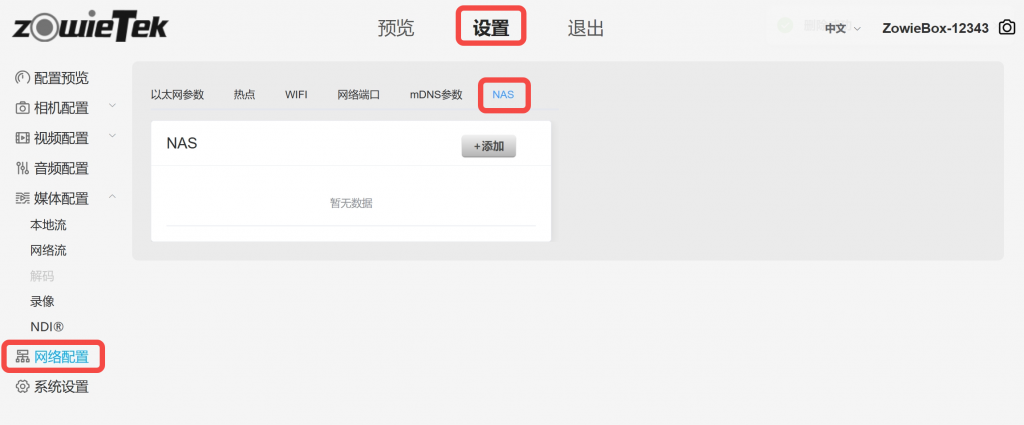
点击+添加按钮添加一个新的NAS配置。
名称:输入自定义的名称以方便管理多个NAS。
NAS类型:目前仅支持CIFS
远程IP:输入群晖服务器的IP地址
共享目录:输入共享文件夹的目录(例如:所配置的zowiebox文件夹的路径为\192.168.1.7zowiebox,则只需要输入zowiebox即可)
NAS配置:请分别在=后面输入刚才创建的用户的名称与密码。
参数配置成功后请点击保存并打开NAS按钮,NAS将挂载成功。
然后点击媒体配置->录像,ZowieBox已自动创建NAS的录像任务,打开录像按钮便可开始录像。
仍不清楚可以观看以下视频。
https://www.zowietek.cn/wp-content/uploads/2023/09/如何推流到NAS.mp4